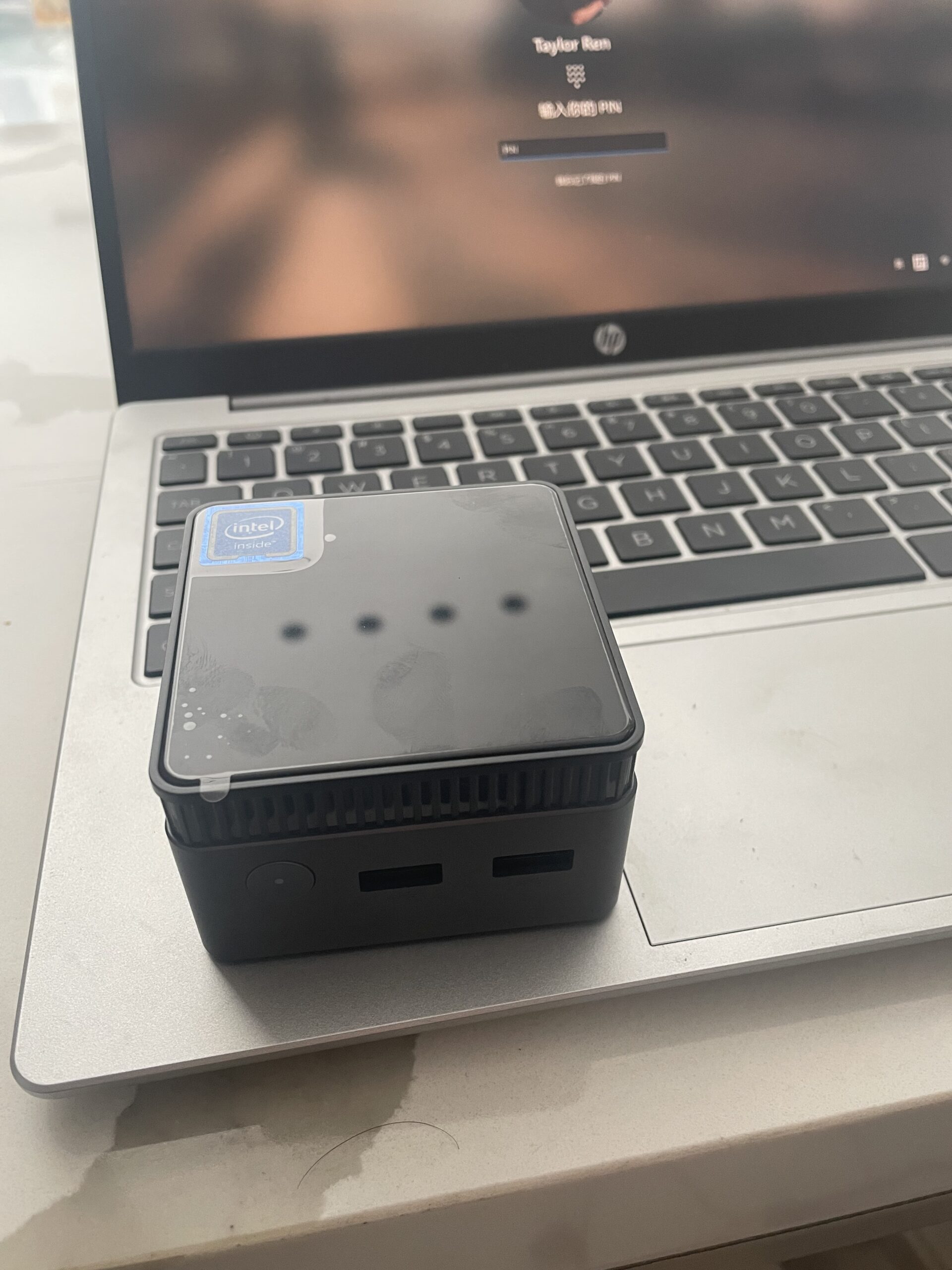
趁着双11,肾后下单买了一个魔方迷你主机,用来换掉家里用了快10年的迷你电脑——惠普小叮当。
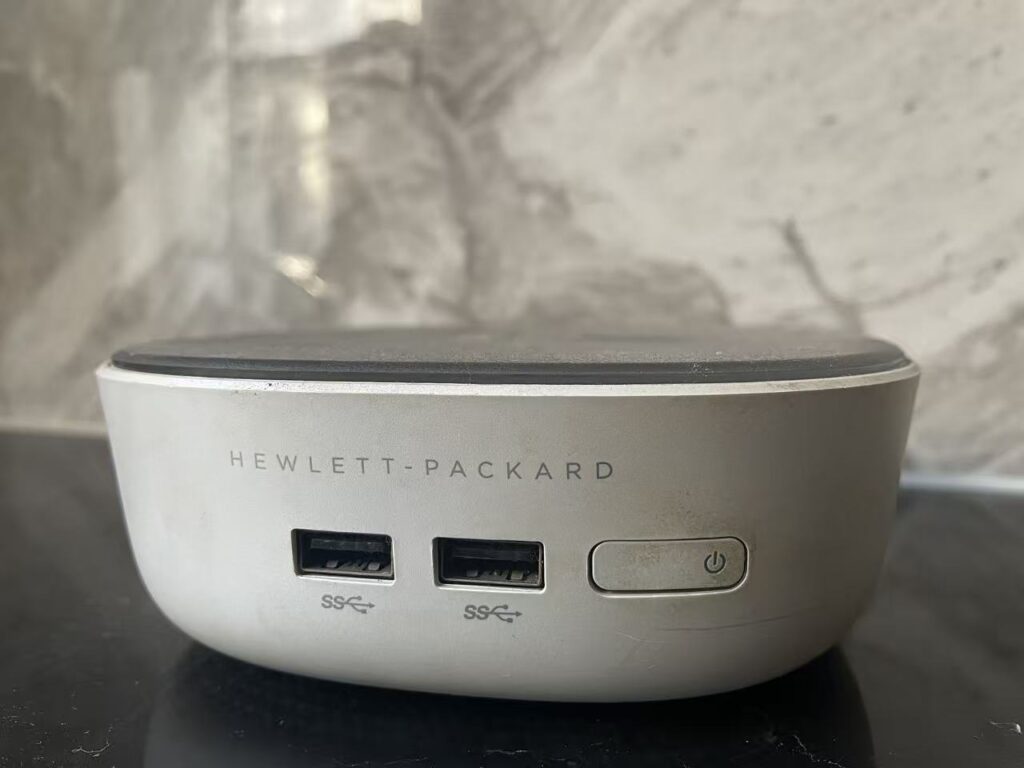
(别说,这台电脑很老了,兢兢业业地在上海、雅集服务了好多年,用的还是赛扬CPU,看电影时有卡顿!)
经过一些比较以及与BT群的讨论,这次购买的是一台魔方迷你电脑,12G/512G只要1000+就能到手:
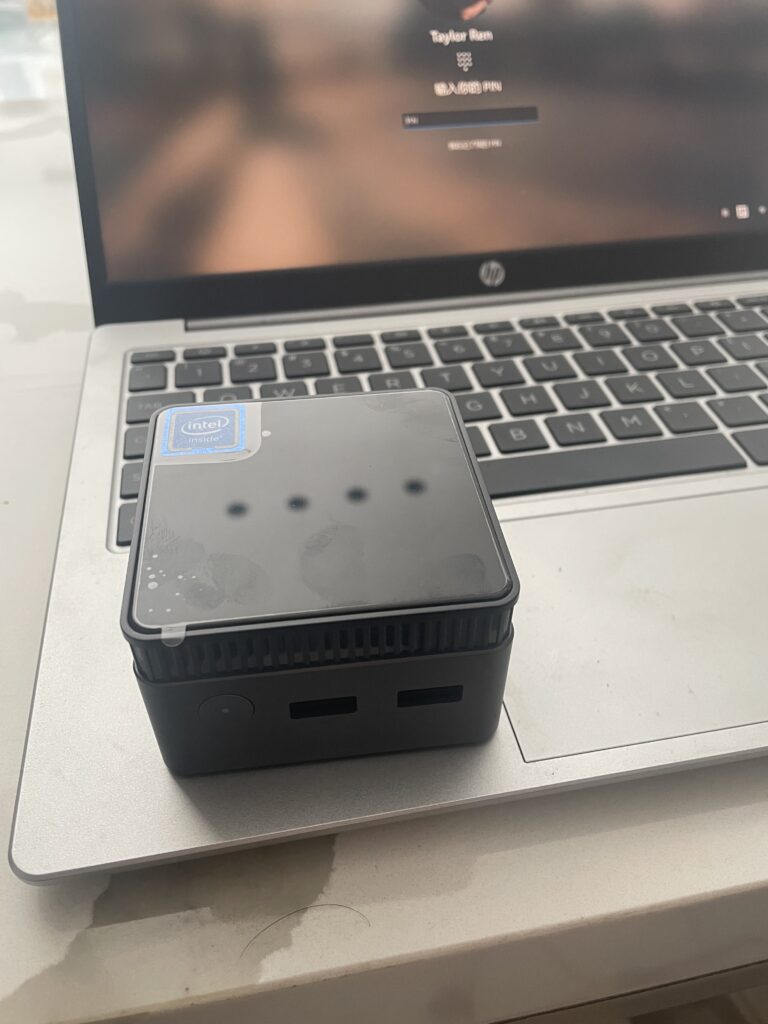
机器到手后,先把它和电视、有线网络、键鼠连起来再说。然后就是装必要的软件。
装机软件清单
软件是装不完的。按照优先级,我的装机列表如下。1
- 向日葵远程控制。下载地址:https://sunlogin.oray.com/download,支持Windows/macOS/iOS/Android/Linux所有主流操作系统。装这个软件,是为了不用在小电脑上进行所有后续的操作,而是在我的台式机上进行操作。同时,在肾后的平板上也可以直接操作迷你机看电影、看照片,而不用依赖迷你机的键盘和鼠标,方便了许多。
- Jellyfin媒体播放。下载地址:https://github.com/jellyfin/jellyfin-media-player/releases,支持Windows/Linux/macOS。装这个软件,是为了能在迷你机上播放我的媒体服务器上的所有媒体:照片、视频、电影、音乐。这个软件我之前有过[介绍](https://blog.rsywx.net/2023/12/12/a-home-software/),这里就不水字数了。
- VLC。下载地址:https://www.videolan.org/,支持Windows/Linux/macOS/Android。这是一个非常强大的视频播放软件。除了我放在媒体服务器上的电影外,我还会有不少电影放在硬盘上,所以需要一个简单直接的软件来播放它们。
- Resilio Sync。可选。下载地址:https://www.resilio.com/sync/。支持Windows/Linux/macOS/Android/iOS。这是一个强大的文件同步软件。如果不想手动拷贝文件,可以用这个来进行两台机器之间的文件传输。之所以“可选”,是因为向日葵这个软件就支持主机和客户机之间的文件拖曳拷贝。
- Avast。可选。下载地址:https://www.avast.com。既然是Windows系统,而且还联网,还是要做好防病毒的工作。
简单画个拓扑图:
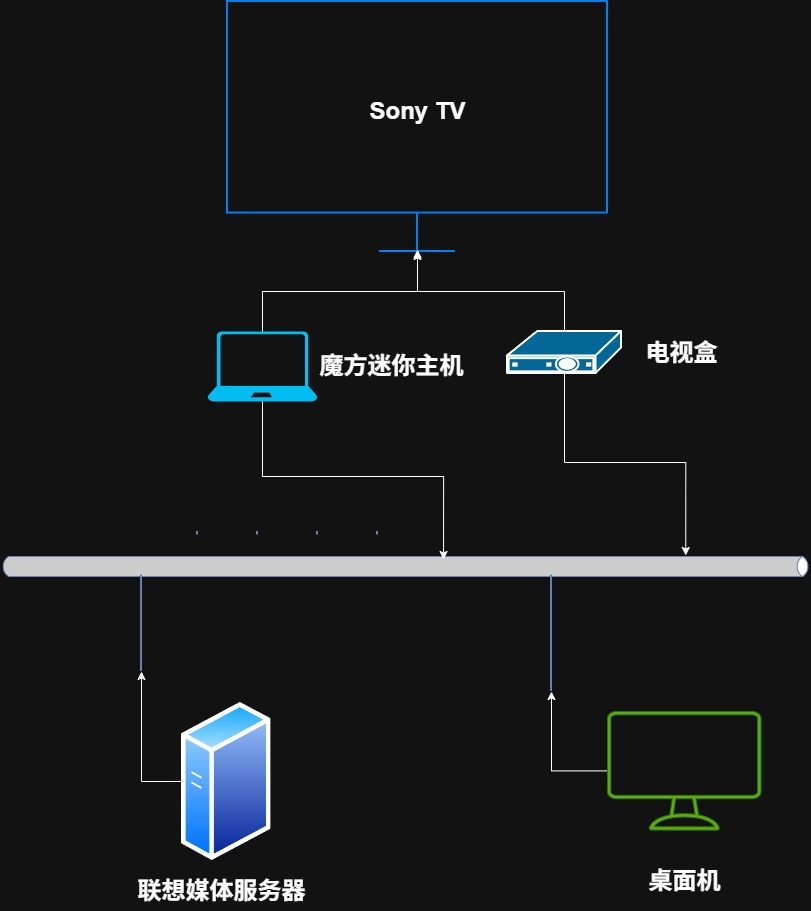
典型应用场景:
- 在迷你主机上,通过Jellyfin或者VLC在客厅的电视上看电影、看照片、听音乐。
- 在电视关闭时,迷你主机仍然可以通过Jellyfin播放音乐并音频输出到Marshall音箱,播放音乐。
(当然,有了Jellyfin后,在手机上也是能访问所有以上媒体的。这就避免了媒体文件只能在一台机器上访问的问题。)
有了远程操控后,这些都可以在平板、桌面机上完成,而不用跑去操作迷你机的键鼠——事实上,我已经将它的键鼠给没收了。
最后,夸奖一下向日葵。我本来一般不用国产软件,但向日葵确实给了我很好的体验。
很好,家庭娱乐网络搭建的circle现在已经complete了!
- 注意,部分软件下载需要借助技术支持。所有软件都可以免费下载、免费使用,可付费升级功能。 ↩
Leave a Reply